
ウェブ版ワードで文字間隔を調整する方法
今回はウェブ版のワードで文字間隔を調整する方法をご紹介します。ぜひ、参考にしてください。
ウェブ版ワードの文字間隔について
ウェブ版のワードには「文字間隔」を変更する機能がありませんので、デスクトップ版のワードと同じようにとはいきませんが、ある方法を使うことで意外と柔軟に文字間隔を調整できるようになるので、ぜひお試しください。
~ 方法と手順 ~
方法はとてもシンプルです。文字と文字の間にスペースキーで空白文字や、TABキーで大きなスペースを挿入して文字間隔を調整します。
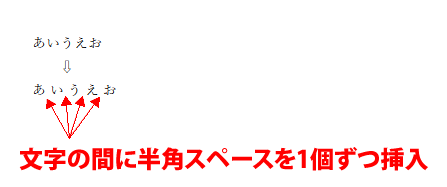
例① 半角スペースを挿入
文字の間に半角スペース1個を挿入すると文字間隔が微妙に広くなります。
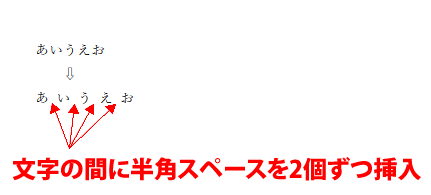
例② 半角スペース2個を挿入
次に、半角スペースを2個挿入すると①よりも間隔が広がります。もっと広げたい場合は3個、4個と半角スペースを増やします。
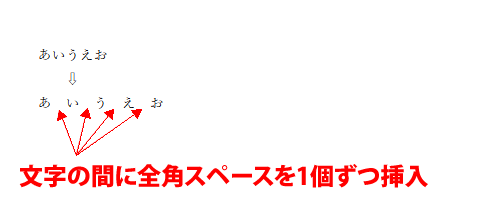
例③ 全角スペース1個を挿入
全角スペースを挿入すると文字間隔が広くなったのがよくわかります。
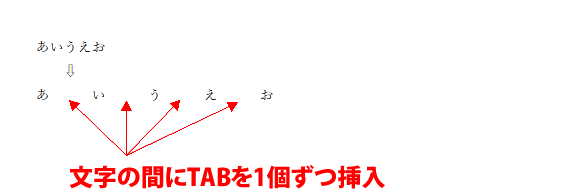
例④ TAB(水平移動キー)を挿入
TABを挿入すると文字の間隔はより大きく広がります。
備考・まとめ・その他
文字間隔の変更・調整はそれほど頻繁に行うことではありませんが、今回の方法を知っていれば、いざという時に必ず役立ちますので、ぜひ、覚えていただければと思います。もちろん、この方法はデスクトップ版のワードでも使えます。
END
